Introduzione alla Maschera
Questa guida ha lo scopo di accompagnarti passo dopo passo nell’apertura corretta di un ticket di assistenza tramite il software myAYAMA.
Imparerai:
- dove trovare la funzione per aprire un ticket;
- quali informazioni inserire per descrivere il problema in modo efficace;
- come monitorare lo stato del ticket.
Utilizzare correttamente il sistema di ticketing è fondamentale; una richiesta chiara e completa permette al team:
- di individuare più velocemente la causa del problema,
- ridurre i tempi di gestione,
- evita passaggi inutili o ripetuti tra utente e supporto.
In altre parole, un ticket ben compilato accelera la soluzione e migliora l’esperienza di assistenza per tutti.
Come si utilizza
1. Accesso
Segui i seguenti passaggi:
Dopo aver effettuato l'accesso alla piattaforma, dal menu AYAMA ?
selezionare Richiedi Supporto.
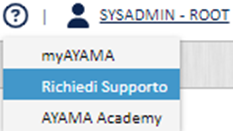
Apparirà un avviso informativo:
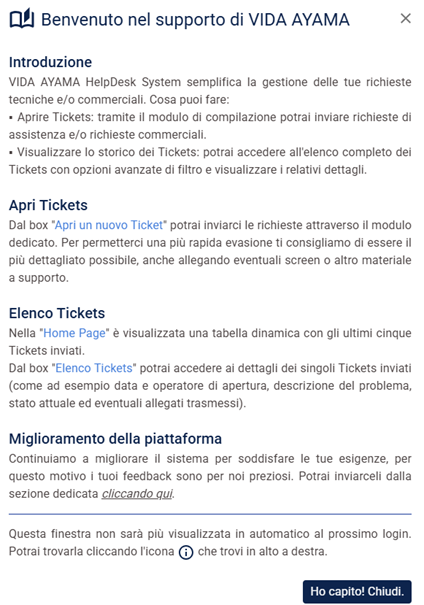
Dopo aver letto, clicca su Ho capito! Chiudi per procedere con la creazione del ticket.

Cliccando su i (punto 1) comparirà il messaggio precedentemente descritto.
Cliccando su ? (punto 2) si aprirà invece l’area dedicata ai manuali e corsi di formazione di myAYAMA.
Successivamente troviamo le seguenti sezioni:
A) Sezione Apri un ticket
B) Sezione Elenco ticket
C) Sezione Documentazione myAYAMA.
A) Modalità di apertura del ticket
I passaggi da seguire sono:
1. Clicca su APRI
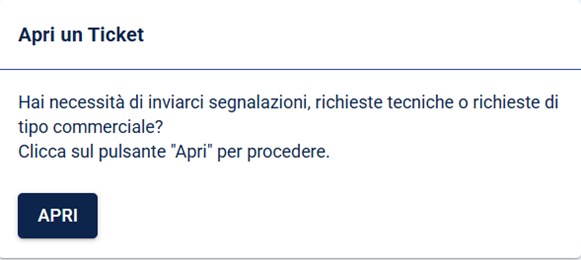
2. Compila i seguenti campi:
- Nome e Cognome / Utente
- Oggetto del ticket
- Tipologia di supporto (Richiesta commerciale, Richiesta supporto, Segnalazione problema)
- Impatto del problema: ▫️ Riesco comunque a lavorare ▫️ Lavoro con difficoltà ▫️ Critico – non riesco a lavorare
- Inserire l’ambito della richiesta: selezionare il modulo oggetto del ticket
- Descrizione dettagliata del problema o della richiesta:
- Qual era l’azione che stavi facendo prima? Che azione stavi svolgendo quando si è verificato il problema?
- Qual è il comportamento atteso e cosa succede invece?
- Se appare un messaggio d’errore, riportalo testualmente o allega uno screenshot.
- Con che frequenza si verifica? (Sempre, a volte, solo in certe condizioni?)
- Hai già provato qualche soluzione? (es. riavvio, svuotamento cache, ecc.)
- Specifica l’ambiente software (versione, browser, sistema operativo).
- Allegati: puoi caricare screenshot, log o file tramite il pulsante SCEGLI FILE.
- Possibilità di inserire CC aggiuntivi: puoi aggiungere altre persone in copia, così anche loro riceveranno tutte le comunicazioni relative a questo ticket.
3. Infine, cliccare si INVIA per inoltrare il ticket.
B) Elenco ticket
Cliccando su Storico è possibile accedere all’elenco dei ticket aperti.
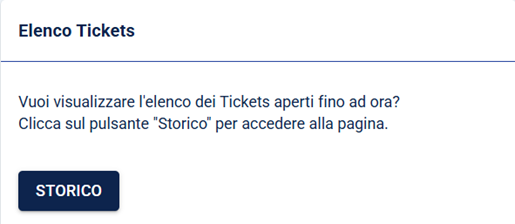
E' possibile filtrare i ticket per (punto 2,3,4,5,6):

· numero progressivo,
· oggetto,
· operatore di apertura,
· stato,
· data di apertura.
Gli stati dei ticket
Gli stati disponibili sono:





Cliccando sull’icona della lentina (punto 7) accanto a ciascun ticket, puoi accedere a:
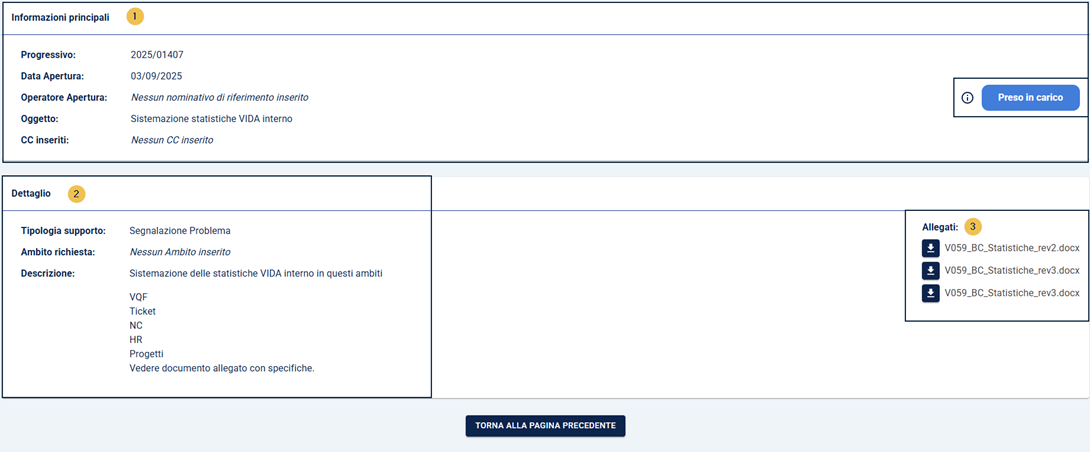
- Informazioni generali: numero progressivo, data, operatore, oggetto e destinatari in CC
- Dettagli: tipologia, ambito e descrizione della richiesta
- Allegati: screenshot o altri file caricati.
Per tornare alla lista dei ticket, clicca su TORNA ALLA PAGINA PRECEDENTE.
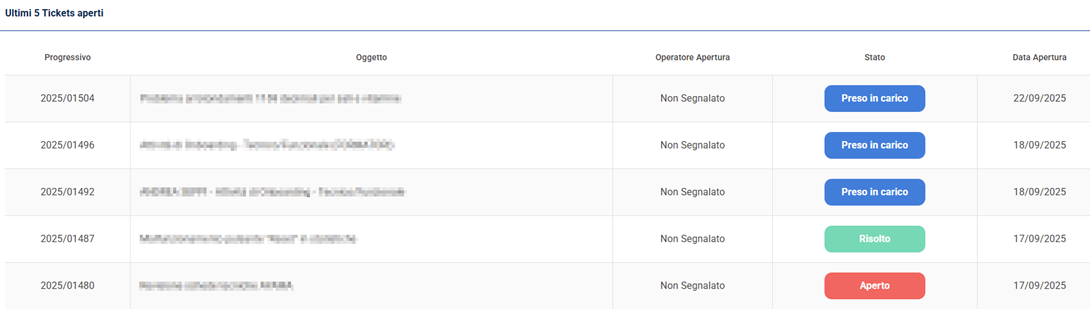
Infine, nella Home Page saranno disponibili gli ultimi 5 ticket aperti.
C) Documentazione myAYAMA
In questa sezione è possibile consultare i manuali AYAMA e accedere ai corsi di formazione, sia gratuiti che a pagamento.
Suggerimenti finali
- Cerca di essere il più preciso possibile nella descrizione del problema,
- Allegare screenshot o log velocizza moltissimo la gestione,
- Ricorda di controllare periodicamente lo stato del ticket e rispondere se richiesto.